Hosted Exchange instellen op iOS & iPhone & iPad
Deze handleiding legt uit hoe je binnen IOS voor Iphone en Ipad de hosted exchange kan instellen.
Stap 1
- Ga naar instellingen

Stap 2
- Ga naar Accounts en Wachtwoorden;

Stap 3
- Selecteer Voeg Account toe
- Ga naar instellingen
Stap 2
- Ga naar Accounts en Wachtwoorden;
Stap 3
- Selecteer Voeg Account toe

Stap 4
- Selecteer Microsoft Exchange
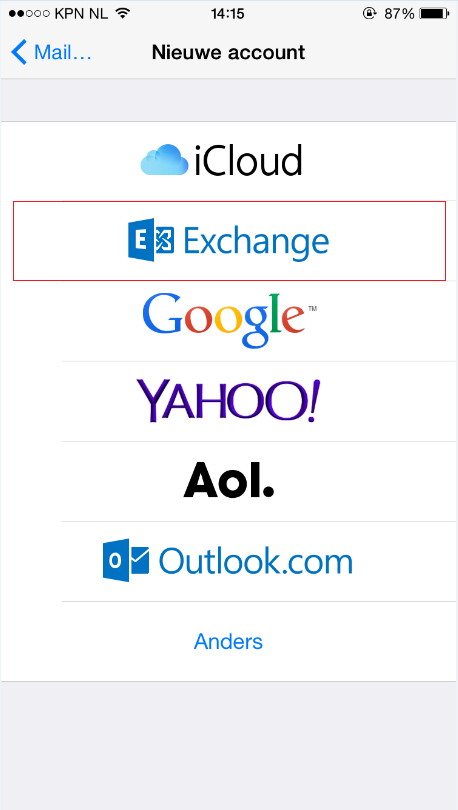
Stap 4
- Vul de velden in:
+ E-mail: uw eigen e-mail adres
+ Beschrijving: dit is wat u later ziet staan bij uw e-mail accounts b.v. Voornaam Achternaam | Bedrijfsnaam
- Druk op volgende;

- Selecteer in het volgende scherm "Configureer handmatig";

Stap 5
- Vul de instellingen in zoals hier onder weergegeven;
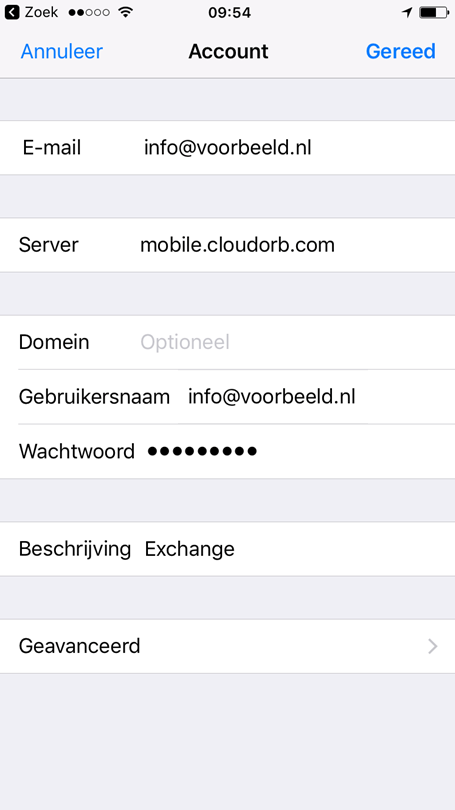
Stap 6
- Selecteer wat u wenst te synchroniseren
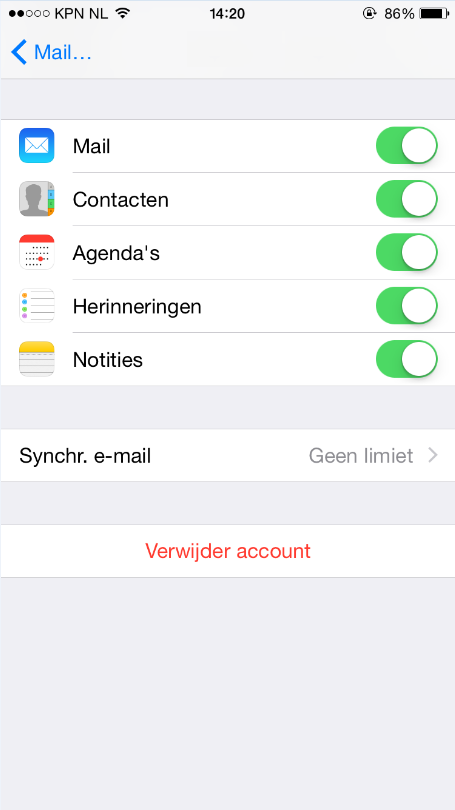
Stap 7
- Selecteer welke periode u wenst te synchroniseren;
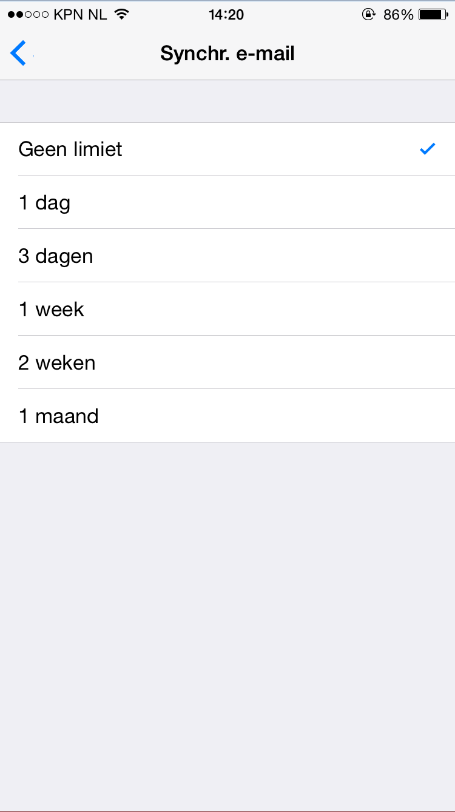
Uw iPhone is nu geheel geconfigureerd en is gereed voor gebruik.
Tips:
- Wij raden aan geen Push mail te gebruiken, de batterij van het toestel gaat hier vele malen sneller van leeg dan wanneer de e-mail elke 15 minuten wordt ophaalt.
- Alle extra mappen die aangemaakt zijn in Outlook of in webmail, zullen beschikbaar zijn op de Apple iPhone.
- Blijft je apparaat vragen om een Microsoft login, volg dan deze instructies.
- Alle extra mappen die aangemaakt zijn in Outlook of in webmail, zullen beschikbaar zijn op de Apple iPhone.
- Blijft je apparaat vragen om een Microsoft login, volg dan deze instructies.